<TAREAS PENDIENTES>: Configure el contenido del encabezado a través del menú de Dr.Explain Configuración->Configuración del proyecto->Exportación a HTML (CHM)->Configurar la plantilla HTML (CHM) y presentación
<TAREAS PENDIENTES>: Configure el contenido del pie de página a través del menú de Dr.Explain Configuración->Configuración del proyecto->Exportación a HTML (CHM)->Configurar la plantilla HTML (CHM) y presentación
Parametrizacion de la Compra
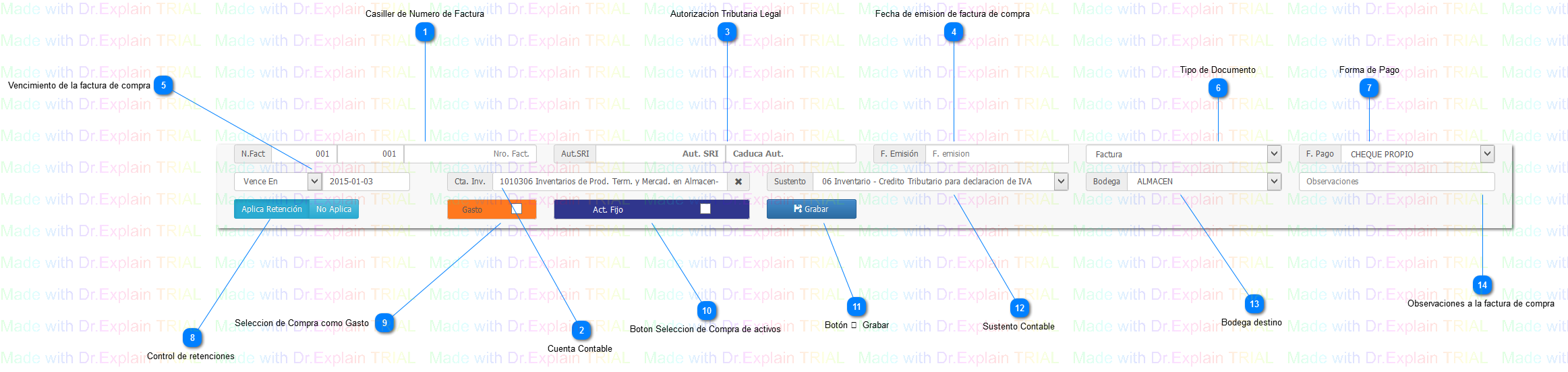
Casiller de Numero de Factura
Aqui se ingresa el numero de la factura del proveedor con establecimiento, punto de emision y numero de factura.
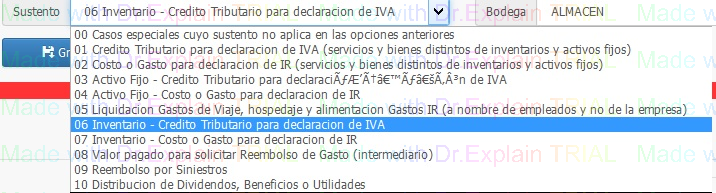
el manejo contable es muy trasparente en billingsoft de manera que al hacer una compra se puede determianar a criterio del contador a que cuenta contable afectara la factura de compra, se puede determinar del listado de cuentas con solo hacer click en la x , por defecto billingsoft determina una compra como INVENTARIOS pero esta puede cambiar, si se trata de compra de un GASTO o un ACTIVO.
Toda factura que tiene un sustento legal y es deducible de impuestos se debe registrar , el numero de autorizacion, ademas si es un documento en papel fisico debe tener un tiempo de caducidad para poder ser ingresado, se debe ingreasr tambien la fecha de caducidad.
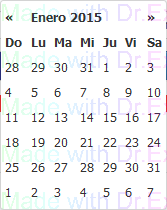
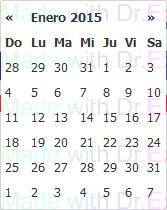
Es la fecha en la cual el proveedor se emitio la factura, en el caso de ser compras por importacion o compras de proveedores a nivel nacional, nunca coincide con la fecha actual, a menos que sean compras locales.
En el modulo de compras tambien se pueden ingresar documentos que no aplican una retencion trubutaria fiscal, como ejemplo una nota de credito, a criterio del contador se puede seleccionar el ingreso de un documento donde NOde deba aplicar una retencion.
Si la empresa hace compras que no son necesariamente mercaderia, inventarios para la venta sino gastos de la empresa billingsoft permite automaticamente seleccionar que es un gasto y sabra realizar el sustento contable y tributario de una compra de gastos, en este caso no afectara de ninguna manera el inventario sino otras cuentas contables. Ademas el sistema maneja un CENTRO DE COSTO muy util para saber por departamento donde se obtuvo un mayor gasto de la empresa.
Si la empresa hace compras que no son necesariamente mercaderia, inventarios para la venta sino activos de la empresa permite automaticamente seleccionar que es un activo y sabra realizar el sustento contable y tributario de una compra de activos, en este caso no afectara de ninguna manera el inventario sino otras cuentas contables. El sistema ademas permite determinar el activo que se compra para que DEPARTAMENTO es el destino.
Billingsoft maneja la contabilidad de manera muy transparente para el usuario ya que directamente puede decidir que sustento contable y trubutario puede tener la factura de compra, puede escojer del listado de cuentas la que a criterio de contador desee.. por defecto billingsoft determina INVENTARIOS